케이스와 강화유리까지 미리 붙이고 나니, 이제는 데이터의 이동이 필요했다. 일명 아이폰 마이그레이션.
아이클라우드 백업부터 맥북에 백업까지 미리 미리 해놓으라고 하는데, 나는 사진만 미리 맥북으로 옮겨놨을뿐 나머지는 별도 백업을 하지 않았다.
그래도 몇가지 체크해야 할 것이 있다.
1. 배터리는 충전상태 또는 70% 이상을 유지하자.
- 나 같은 경우는 기존 아이폰11프로의 배터리가 상당히 빠르게 소모가 되는 상태였어서, 충전기를 꼽은채로 진행을 했다.
- 새로산 아이폰17 역시 절반 정도만 충전되어 있었기에, 어차피 충전해보자는 목적으로 충전기를 꼽은채로 진행을 했다.
2. 유심은 데이터 전송이 끝난 뒤에 옮기자
3. 마이그레이션은 내가 가지고 있던 기존 폰과 새 아이폰을 가까이 붙여 두면 이렇게 하시오, 저렇게 하시오를 계속 알려준다. 그래서 그냥 시키는대로 하면 되는데, 몇번의 난관이 있다.
가장 중요한 것은 뭔가 진행이 안되고, 몇시간 남았다 몇분 남았다는 표시로 넘어가지 않는다면 뭔가 문제가 있는 것이다. 10분 이상 화면 변경이 안되고 있다면 (데이터 전송 시간이 표시가 안되어 있는 상태에서), 과감하게 두 기기를 모두 껐다가 키자. 그러면 다시 마이그레이션을 처음부터 진행할 수 있다. 두려워하지 말고, 잘 안되면 과감하게 껐다 켜기. 나도 원인을 찾지 못해서 한 5번은 반복했다.
이제는 주의사항이다.
- 아이폰에서 직접 전송을 선택하자.
- 마이그레이션을 마음먹고 진행했을 때 나오는 소프트웨어 최신 업데이트 요청이 있다. 이건 나중에 하겠다고 선택해야 한다. 그리고 계속 문제 없이 진행되면 다행히다.
- 그리고 내 폰의 IOS 버전과 새로 내가 받은 아이폰의 IOS 버전을 확인해야 한다. 나도 마이그레이션이 계속 진행이 안되는 문제가 발생했는데, 나는 와이파이에 비번이 걸려 있는게 문제인줄 알고, 비번을 없애기 위해 공유기도 공장 초기화를 했다. 그래도 문제 해결이 안됐었다. (결국 와이파이 비번이 문제였던 것인지느 결국 밝혀지지 않았다. 따라서 다음번에는 그냥 비번 있는체로 진행해볼 생각이다.)
가장 크게 착각했던 것이 내가 기존에 사용하던 폰의 IOS가 26.0.1이었고, 새로 구입한 아이폰17은 IOS26이었다. 요 차이로 마이그레이션이 진행이 안됐던 것이다. 나로서는 어이가 없긴한데, 아무튼 요 차이로 진행이 안됐다.
만약에 내가 다음에 아이폰을 새로 구입할 마음을 먹는다면, 새 아이폰이 출시되면서 나오는 새로운 버전의 IOS로 올라가지 않고, 기존 버전에서 머물고 있다가 새 아이폰 수령 후 마이그레이션을 진행할 계획이다. 이게 가장 깔끔한 방법이다.
만약 기존폰의 IOS 버전이 더 높은 상태라도 걱정하지 말자. 새로 구입한 아이폰을 마이그레이션 안할 것처럼, 그냥 계속 진행시켜서, 초기 설정을 완료하고, IOS 버전을 최신으로 올린 다음, 다시 중고 판매를 할때 처럼, 설정 - 일반 - 전송 또는 재설정 - 모든 콘텐츠 및 설정 지우기를 선택하면, IOS 버전만 최신으로 올라가고 다른 정보는 모두 사라지게 된다.
그리고 다시 두 기기를 껐다켜고, 마이그레이션을 진행하면 된다. 나는 아이폰11프로 용량이 256이었는데, 거의 가득찬 상태에서 아이폰17로 옮기는데 거의 1시간반 정도는 걸렸던 거 같다. 이러면 문제 없이 완료가 될 것이다. 이후 유심을 새로운 아이폰으로 넣어주고, 새로운 아이폰을 껐다 켜주거나(추천), 비행기모드를 갔다오면, 통신 정보가 활성화 될 것이다.

그리고 금융앱들은 거의 대부분 풀려 있을 것이기 때문에, 공동인증서를 다시 넣어준다든지, 간편번호등록 같은 확인 절차를 전부 다시 해줘야 한다. 이것 역시 시간이 좀 거리는 부분이다.
* 참고로, 아이폰 마이그레이션을 할때, 내가 PC나 맥북을 통해 전송해놓은, 음악 파일들은 전송이 하나도 안된다. 그러니 기다리거나, 미련을 갖지 말자. 요즘 뭐 대부분 스트리밍으로 들어서 큰 문제가 안되는 부분이기는 하다.
이제 데이터 이동이 완료된 것을 확인하면, 하루이틀 뒤에 기존 폰의 데이터를 모두 삭제해주자.
판매할지, 가족들이 물려받아서 사용할지 모르지만, 일단 깨끗해진 상태로 만들어보자.
아래 과정들은 왠지 중복 작업 일 수도 있지만, 하나하나 꼼꼼하게 반영해주자.
1. 나의 찾기 끄기
먼저, 설정 - 하단으로 내려와서 개인정보 보호 및 보안 - 하단으로 내려와서 도난당한 기기보호를 끔.
그리고 다시, 설정 - 최상단의 사용자 이름 - 중간 정도의 나의 찾기 - 나의 찾기 끔 - 아이폰 계정 비번 입력
2. 설정 - 하단으로 내려와서 앱 - 메시지 - imessage 끔
3. 설정 - 최상단의 사용자 이름 - 맨 아래에 로그아웃 선택 - 이 아이폰 지우기 선택
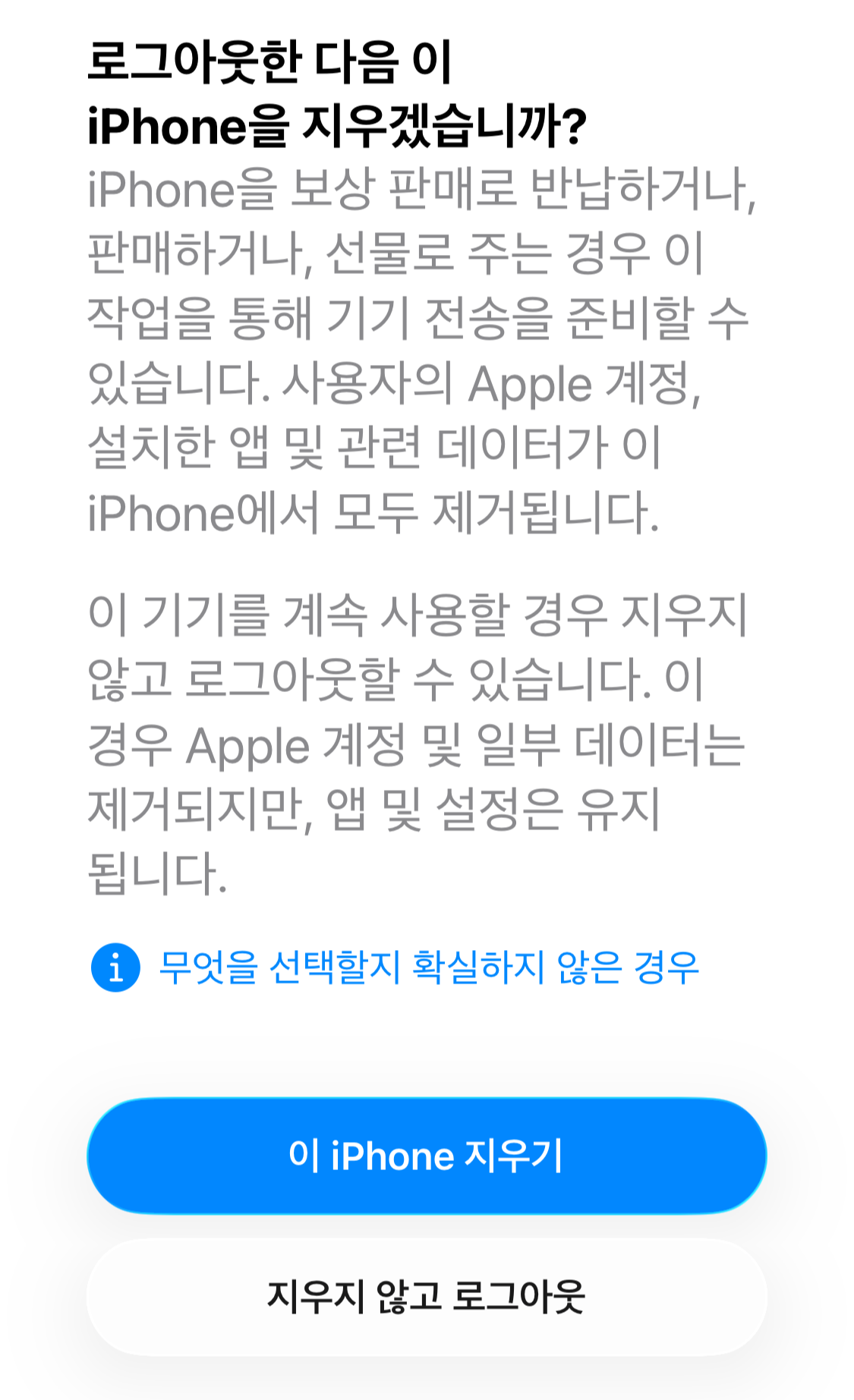
그러면 기존 아이폰에서 어떤 항목이 제거되는지를 보여준다. 계속을 누르자. 그러면 모든 미디어, 콘텐츠 및 설정을 지우겠다고 물어본다. 과감하게 아이폰 지우기를 누르자. 비번을 누르라고 한다. 비번도 누르자. 나는 아이클라우드에 연결을 아예 안해놨기 때문에, 과감하게 그냥 삭제를 계속 눌러준다. (왠지, 2번은 안해도 될거 같고, 1번도 3번으로 모두 지워질것 같긴하지만, 혹시 모르니 2중으로 시도)
4. 혹시 모르니 애플 사이트에 들어가서, 로그인 이후, 계정에 남아있는 기기 목록도 확인해보자.
예전에는 애플 아이디 로그아웃과 설정 - 일반 - 아이폰 재설정 - 모든 콘텐츠 및 설정 지우기가 분리되어 있었던거 같은데, 이번에 IOS 26 덕분인지는 모르겠으나, 이 과정들이 하나로 통합되어 있는 것으로 판단된다.
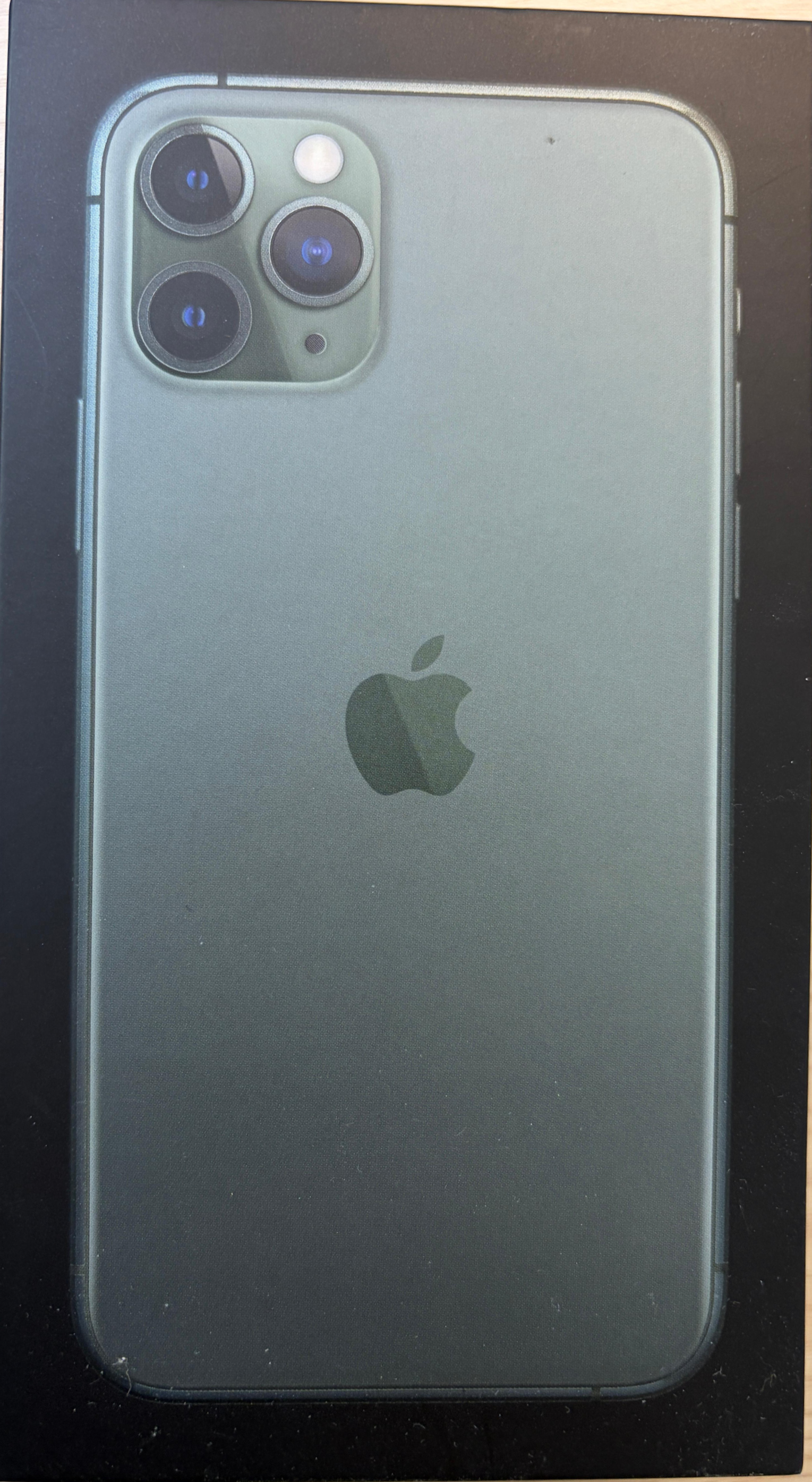
모두 지우고 나니, 기존 아이폰11프로도 다시 처음 설정 화면으로 되돌아 왔다. 그동안 고생했다. 내가 볼땐, 배터리 빼고는 거의 S급인데, 박스에 잘 보관했다가, 애들 줘야겠다.
'애플스도어' 카테고리의 다른 글
| 맥북에서 아이폰 알람 끄는 법 (0) | 2026.03.07 |
|---|---|
| 아이폰17 512 블랙 드디어 배송 완료 (개봉기) (0) | 2025.10.18 |
| 맥북 확장모니터 사용시 hidpi 해상도 문제 해결을 위한 터미널 사용기 (0) | 2025.10.11 |
| 사파리 한글파일 다운로드시 한글깨짐 문제 해결하기 (0) | 2025.10.02 |
| 로지텍 블루투스 무소음 무선마우스 m650 맥북에 연결 및 하루 사용기 (0) | 2025.01.17 |