예전 리뷰에서 betterdisplay 어플을 이용한 벤큐 pd2700q QHD모니터의 저해상도 문제를 hidpi 수동 설정을 통해 해결했으나, 그렇게 잘 사용하고 있던 중에, 모니터를 다른 곳에 설치할 일이 있어서 몇달간 맥북만 가지고 사용했더니, 무료 버전의 사용기한이 완료가 되었고, 다시 맥북에 연결했을때 QHD로 연결은 되지만, hidpi가 적용되지 않아 뿌연 화면을 보여줬다.
그래서 이번에는 외부 어플사용없이 자체 터미널을 이용해서 외부 모니터의 hidpi설정을 시도해봤다.
먼저 터미널을 찾아보자...나는 맥북을 거의 컨텐츠 소비 용도로만 사용해서 터미널이 어디에 있는지도 몰랐다.
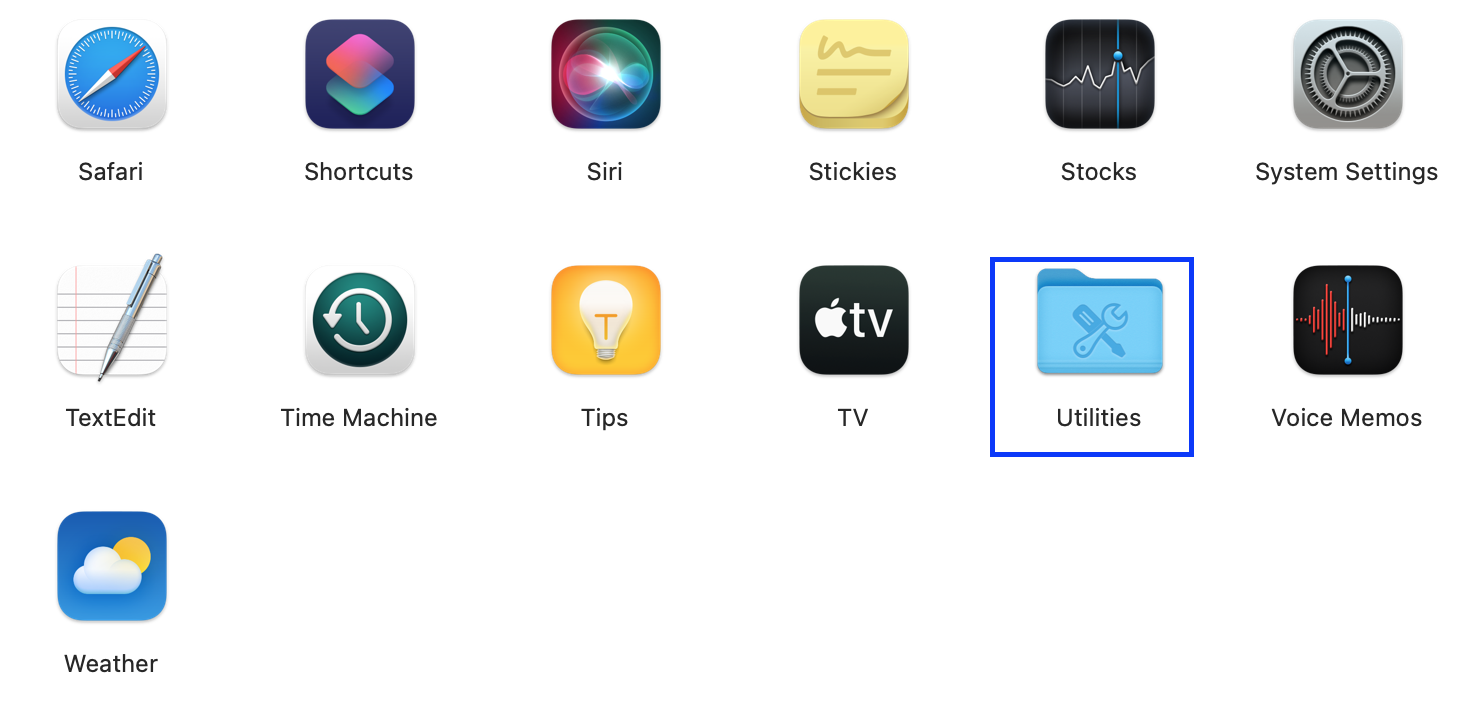
유틸리티 안에 들어가면, 터미널이 보인다. 웹 검색을 하다보면, 터미널을 써야 진정한 맥북 사용자라고 할 수 있다는 말이 많은데, 이제야 써본다.

터미널을 열면, 예전에 MS-DOS시절의 그 검정화면에, 간단한 글씨가 나온다. (나는 왜 하얀 화면이지?) 명령어를 알아야만 다음으로 진행할 수 있다는 두려움.
아무튼 아래 명령어에서 //를 제외한 나머지를 쭉 복사해서 붙여넣고, 엔터를 쳐보자.
* 다른 명령어도 있던데, 아래 방법이 안되면, 다음에는 그 방법으로 시도해보면 될 것 같다.
// bash -c "$(curl -fsSL https://raw.githubusercontent.com/xzhih/one-key-hidpi/master/hidpi.sh)" //
그러면 HIDPI라는 글자가 써지고, 기본 맥북의 모니터와 확장 모니터명이 숫자로 나오며, 나는 확장 모니터니까 그 숫자를 누르고 엔터를 눌러주면 된다. 왠지 이렇게 숫자만 가지고 엔터치고 진행되는 화면을 보니, 윈도우 컴퓨터 바이오스 설정할때가 떠오른다.
아무튼 이렇게 쭉진행하다보면, 해상도를 선택하는 화면이 나오는데, 해상도 비율에 맞춰서 몇개가 이미 나와 있거나, 아니면 내가 직접 입력할 수 있게 되어 있다. 중간에 비밀번호를 입력요청이 나오는데, 아무것도 안써져도 그냥 비밀번호 맞게 누르고 엔터치면 다음으로 넘어간다.
내 벤큐 모니터는 QHD로 2560x1440을 지원하지만, 그 옆에 hidpi가 안써있어서 왠지 뿌옇게 나온다. 그래서 일단 2k해상도인 2048x1152를 선택하고, 터미널 창을 끄지 않은 상태로 재부팅을 해봤다.
재부팅 이후 디스플레이에서 모든 해상도 보기를 눌렀더니 아래와 같은 화면이 나왔다. hidpi지원 해상도가 많아졌지만, 2k느낌에는 부족했다. 그래서 이번에는 다시 터미널로 들어가서, 직접 해상도를 입력하기로 했다.

구글에서 해상도 비율을 쳐보면, 뒷자리가 딱 떨어지는 QHD이하의 해상도를 찾아볼 수 있는데, 아래와 같이 QHD부터 차례로 입력을 해줬고, 시험삼아 외장모니터가 지원하지 않는 해상도도 한번 추가해봤다.
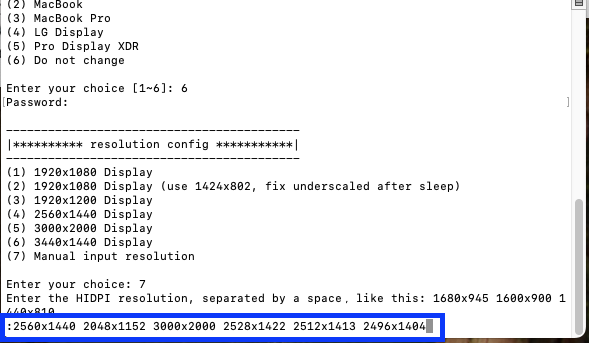
위와 같이 입력하고, 엔터를 누르고, 다시 재부팅을 해줬다. 그 결과는 아래와 같다.

내가 입력한 모든 해상도가 나오진 않았지만, 그래도 hidpi가 적용된 거의 QHD에 가까운 해상도를 선택할 수 있었고, 이렇게 적용해서 잘 사용하고 있다.
물론 그럼에도 불구하고, 기존 맥북 모니터가 워낙 좋기 때문에 2개를 번갈아가면서 보면 차이가 좀 있지만, 그래도 이정도면 기존 모니터의 변경 없이 한동안 사용할 수 있을 것 같다.
결론: 모니터를 바꾸고 싶다.
'애플스도어' 카테고리의 다른 글
| 아이폰 마이그레이션 오류 해결기 (아이폰11프로에서 아이폰17일반 마이그레이션 하는 방법) (0) | 2025.10.18 |
|---|---|
| 아이폰17 512 블랙 드디어 배송 완료 (개봉기) (0) | 2025.10.18 |
| 사파리 한글파일 다운로드시 한글깨짐 문제 해결하기 (0) | 2025.10.02 |
| 로지텍 블루투스 무소음 무선마우스 m650 맥북에 연결 및 하루 사용기 (0) | 2025.01.17 |
| 맥북 클램쉘 모드 3단계 : 외장모니터에 hidpi 적용하기 (batterdisplay 설정하기) (0) | 2025.01.07 |